
Корпуса и крышки
Задайте габариты платы, предусмотрите отверстия и сделайте полый корпус с нужной толщиной стенки.
ОТ ИДЕИ ДО РЕАЛЬНОЙ ДЕТАЛИ
Крепление, корпус или деталь для своего проекта. Создавайте точные 3D-модели в SilkCad, меняйте параметры и готовьте результат к печати.
Доступный код / Windows и Linux / В разработке
01 / О ПРОЕКТЕ
SilkCad — параметрическая CAD-программа для тех, кто хочет создавать функциональные детали для 3D-принтера своими руками.
Вместо поиска готовой модели с почти подходящими размерами можно спроектировать свою: задать ширину корпуса, диаметр отверстия, толщину стенки и расстояние между креплениями. В центре работы — геометрия и размеры, которые имеют значение для вашей задачи.
Редактор сочетает простые объёмные формы, двумерные эскизы и историю операций. Вы начинаете с заготовки, добавляете детали и возвращаетесь к параметрам, когда проект нужно изменить. Геометрическое ядро Open CASCADE строит точные твёрдые тела; для STL-экспорта эта геометрия преобразуется в треугольную сетку.
Посмотреть процесс моделированияСДЕЛАНО ДЛЯ ВАШИХ ПРОЕКТОВ
От корпуса для электроники до крепления в мастерской — моделируйте вокруг своей задачи.
Задайте габариты платы, предусмотрите отверстия и сделайте полый корпус с нужной толщиной стенки.
Расположите посадочные отверстия, добавьте скругления и адаптируйте крепёж под конкретное место.
Проверяйте форму, меняйте размеры и готовьте новый вариант детали без построения всей модели заново.
Примеры задач для моделирования. Размеры, посадки и пригодность конкретной детали проверяются при проектировании и пробной печати.
02 / ВОЗМОЖНОСТИ SILKCAD
Коробка, цилиндр, конус, сфера и тор — готовые заготовки для модели. Для собственного контура есть эскизы на плоскостях и плоских гранях: линии, окружности, дуги, размеры и геометрические ограничения.
Размеры и операции сохраняются в параметрической истории. Именованные параметры и формулы связывают размеры между собой. Измените исходное значение, чтобы пересчитать зависимые операции.
Собирайте сложную деталь из простых тел: объединяйте их, вырезайте одну форму из другой или оставляйте пересечение. Вытягивание эскиза позволяет добавить объём или сделать вырез.
Отверстия, скругления, фаски и оболочка помогают довести заготовку до нужной формы. Линейные и круговые массивы, зеркало, копирование и перенос сокращают повторяющуюся работу.
Undo и Redo возвращают предыдущие состояния. Проект сохраняется локально в формате .pcad вместе с историей. Автосохранение создаёт резервные копии и предлагает восстановление после сбоя.
Три темы оформления, контекстные действия и справка по F1. Настройте управление камерой под привычную CAD-систему или тачпад, используйте виды по осям и горячие клавиши.
Проект активно развивается. Основные инструменты уже реализованы. Устойчивость сложных перестроений, отдельные интеграции и готовность к публичной beta продолжают проверяться.
03 / ПАРАМЕТРИЧЕСКИЙ ПОДХОД
Параметрическое моделирование сохраняет логику построения детали. Вместо набора неподвижных поверхностей у вас есть последовательность осмысленных действий.
Попробовать первую модельВыберите объёмную форму или нарисуйте эскиз. Задайте габариты в миллиметрах — например, ширину корпуса и высоту стенок.
Сделайте отверстия, вырежьте полость, скруглите ребро. Каждое действие остаётся в истории с собственными параметрами.
Нужен корпус шире? Измените параметр заготовки. Зависимые операции пересчитываются; если перестроение невозможно, история показывает причину ошибки.
Оставьте редактируемый проект в .pcad, затем создайте STL или 3MF для печати либо STEP для дальнейшей работы с CAD-геометрией.
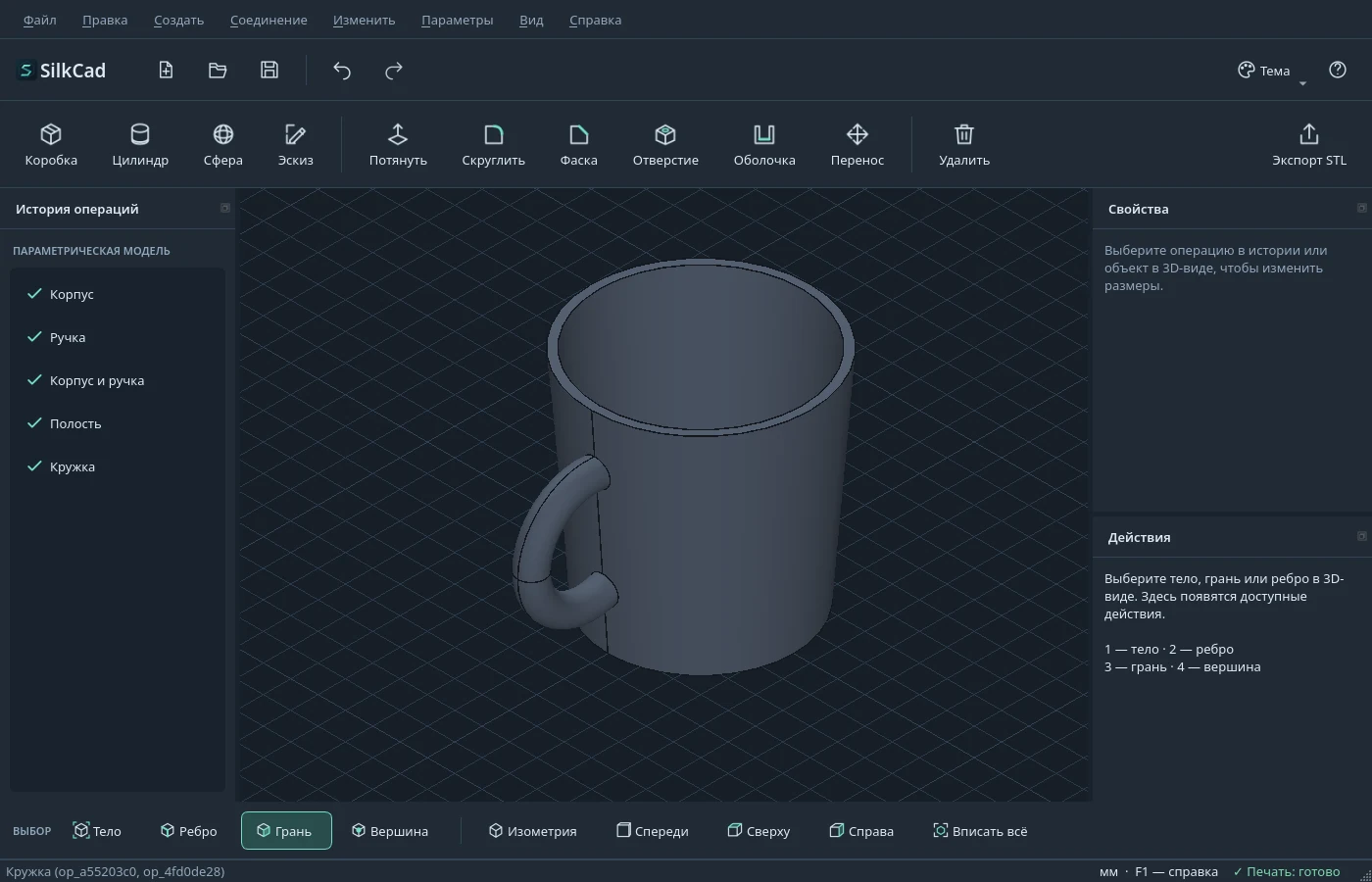
ЗНАКОМСТВО С ИНТЕРФЕЙСОМ
История слева. Параметры справа.
Результат — перед вами.
04 / ОТ МОДЕЛИ К ПЕЧАТИ
SilkCad отвечает за форму и размеры детали. Слайсер — за слои, поддержки и траекторию печати. Экспорт связывает эти два этапа.
Разобраться в форматахУкажите размеры стола и высоту печати. Границы отображаются в 3D-виде, а проверка учитывает габариты выбранного принтера.
Проверки геометрии и STL помогают обнаружить незамкнутость, ошибки сетки, тонкие стенки и нависания. Оценки толщины и нависаний служат подсказкой перед проверкой в слайсере.
Экспортируйте выбранное тело или все видимые тела с их расположением. В приложении предусмотрен поиск и запуск PrusaSlicer, OrcaSlicer, Bambu Studio и Cura; конкретная установка требует проверки.
ФАЙЛЫ И СОВМЕСТИМОСТЬ
Сохраните исходный проект, даже если уже экспортировали модель для печати.
| Формат | Что сохраняет | Когда использовать |
|---|---|---|
| .pcadПроект SilkCad | Геометрию, параметры и историю операций | Чтобы продолжить редактирование и изменить размеры позже |
| .stlТреугольная сетка | Поверхность детали в виде треугольников | Для передачи модели в слайсер перед 3D-печатью |
| .3mfФормат 3D-производства | Сеточное представление экспортируемой модели | Для работы с моделью в поддерживающем 3MF слайсере |
| .stepCAD-геометрия | Твердотельную геометрию без истории SilkCad | Для передачи формы в другую CAD-систему |
Сохраняйте редактируемый исходник в .pcad, а формат экспорта выбирайте под следующую программу. Перед печатью откройте экспортированную модель в своём слайсере и проверьте размеры.
ЭКСПЕРИМЕНТАЛЬНОЕ НАПРАВЛЕНИЕ
В SilkCad развивается работа с ИИ через окно чата: CLI-агенты, OpenAI-совместимые API и локальные модели. Агент получает контекст модели и может предложить план CAD-команд.
Для применения плана предусмотрено подтверждение. Доступность зависит от настроенного провайдера; это развивающаяся часть проекта, которую нужно проверять на своей конфигурации.
Архитектура ИИ-интеграции05 / НАЧАЛО РАБОТЫ
Текущая версия предназначена для самостоятельной сборки. Код и инструкции доступны в репозитории. Релизы и файлы для скачивания появятся на странице GitHub Releases.
SilkCad написан на C++20 с Qt 6 и Open CASCADE. Инструкции описывают сборку в Linux и Windows. Для Linux нужны CMake, Ninja, Qt, библиотеки OCCT и Python.
Начните с руководства по сборке: оно содержит список зависимостей, параметры CMake и описание установки. Готовые публичные установщики и автоматические обновления пока остаются в планах проекта.
git clone https://github.com/midgro/SilkCad.git
cd PrintCAD

# После установки зависимостей
cmake -B build -G Ninja \
  -DCMAKE_BUILD_TYPE=Release
cmake --build build -j2

./build/bin/SilkCad
Зависимости и шаги для Windows — в руководстве по сборке.
КОРОТКИЙ ОРИЕНТИР
Три шага, чтобы освоиться. Полный список команд всегда под рукой по F1.
Откройте новый проект и нажмите B в 3D-виде. Создайте коробку, например 80 × 50 × 20 мм. Измените размеры в свойствах и впишите модель клавишей F.
Переключитесь в выбор граней клавишей 3, выберите плоскую грань и нажмите E. Задайте расстояние вытягивания. Enter подтверждает действие, Esc отменяет.
Сначала сохраните .pcad через Ctrl+S. Затем экспортируйте STL через Ctrl+E, проверьте сообщения о модели и откройте результат в своём слайсере.
Буквенные сочетания работают при фокусе в 3D-виде. Щёлкните по рабочему полю, если клавиша не запускает инструмент.
06 / ВОПРОСЫ О ПРОЕКТЕ
О моделировании, файлах и текущем состоянии SilkCad.
SilkCad — настольный параметрический 3D-редактор с доступным исходным кодом. Он ориентирован на владельцев 3D-принтеров, мейкеров и разработчиков, которым нужны функциональные детали с точными размерами: корпуса, крепления, держатели и прототипы.
Для простой модели можно начать с готовой объёмной формы и числовых размеров. По мере усложнения задачи пригодятся эскизы, ограничения и параметрические зависимости. Контекстные действия и справка F1 помогают найти инструменты; время освоения зависит от вашей задачи и опыта.
Проект .pcad хранит параметры и историю: вы можете изменить размер коробки или радиус скругления. STL хранит только поверхность в виде треугольников. Поэтому сохраняйте .pcad как исходник, а STL создавайте для передачи в слайсер.
SilkCad создаёт форму детали и экспортирует модель. Раскладка на столе, высота слоя, заполнение, поддержки и создание G-code остаются задачами слайсера. После экспорта проверьте масштаб, ориентацию и настройки печати в своей программе.
Основное моделирование и сохранение проектов выполняются локально. Доступ к сети может понадобиться для получения исходного кода, зависимостей и подключения внешнего ИИ-провайдера. Возможность локального ИИ зависит от выбранного backend и установленных моделей.
В проекте есть инструкции для Linux на базе Ubuntu/Debian и Windows с MSVC. Для сборки нужны C++20, CMake, Qt 6, OCCT и Python. Проверяйте актуальные требования в руководстве по сборке.
Основные геометрические и параметрические инструменты реализованы, но SilkCad ещё развивается. При сложных изменениях топологии перестроение может потребовать корректировки. Сохраняйте исходные проекты и проверяйте геометрию и экспорт перед изготовлением.
Исходный код, документация и история изменений доступны на GitHub. Описание ошибки можно добавить в Issues проекта: укажите систему, шаги воспроизведения и ожидаемый результат. Состояние направлений разработки описано в дорожной карте.
СЛЕДУЮЩАЯ ДЕТАЛЬ — ВАША
Познакомьтесь с исходным кодом,
соберите SilkCad и начните свой проект.
SilkCad — Midgro.uz. Использование, изменение и коммерческое распространение разрешены по условиям лицензии: при распространении сохраняются название SilkCad и заметный кредит Midgro.uz в интерфейсе. Это source-available лицензия с отдельными условиями.